Guía completa de TiquiToca
Aprende a fotografiar un ticket, repartirlo entre varias personas, compartir las selecciones y llevar los cobros al día. Puedes seguir los pasos aunque sea la primera vez que utilizas la aplicación.
Guía basada en las funciones revisadas de TiquiToca 1.4.33. Algunas opciones solo aparecen según los permisos de cada cuenta. Las imágenes son ilustraciones, no capturas con datos reales.
Un ticket en cinco pasos
- Nuevo ticketFotografía o introduce los datos.
- RevisarComprueba artículos y total.
- PersonasMarca quién participó.
- RepartirManual o por enlace.
- CobrarRegistra solicitudes y pagos.
La aplicación no envía ni cobra dinero automáticamente: te ayuda a organizar importes y anotar qué has solicitado y cobrado. Los pagos se hacen y se comprueban fuera de TiquiToca.
1. Entrar y crear cuenta
Entra en TiquiToca y utiliza tu usuario y contraseña. La aplicación tiene su propio acceso: no tienes que entrar en el panel de WordPress.
- Si ya tienes una cuenta, selecciona Iniciar sesión e introduce tus credenciales.
- Si olvidaste la contraseña, utiliza la recuperación disponible en la pantalla de acceso. El correo debe estar correctamente configurado para que puedas recibir el enlace.
- El registro de nuevas cuentas funciona por invitación y puede estar cerrado mientras el administrador termina los requisitos legales y el correo.
3. Personas, contactos y conexiones
- Abre Personas → Añadir persona e introduce al menos los datos necesarios para identificarla en el reparto.
- Si lo deseas, utiliza Mis contactos, Pegar de WhatsApp o Tarjeta de contacto. Revisa los datos antes de guardarlos: la aplicación no importa toda tu agenda automáticamente.
- Configura Mi participante · Yo para identificarte cuando hayas pagado el ticket y no generarte una deuda contigo mismo.
- Para enviar repartos dentro de TiquiToca a otra cuenta, utiliza Conectar con otra cuenta. Escribe el usuario o correo exacto y espera a que la otra persona acepte.
- Consulta Mis repartos recibidos para los que te envíen otras cuentas conectadas.
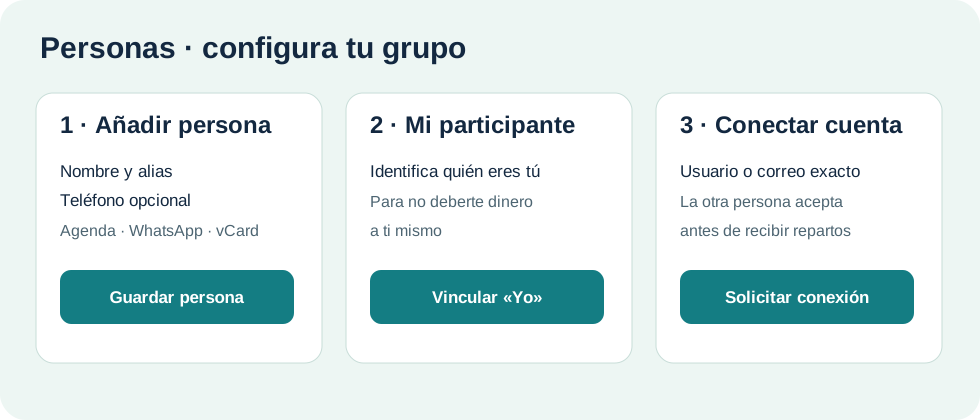
Aceptar una conexión no permite ver todos los tickets ni los cobros de la otra persona. Cada cuenta mantiene sus propios datos.
4. Crear un ticket y leer su fotografía
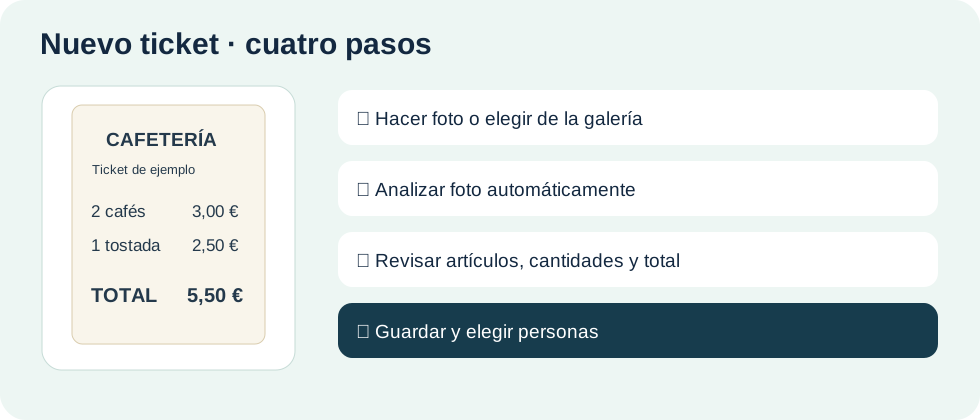
- En Inicio, pulsa Nuevo ticket.
- Elige Hacer foto o Elegir de la galería. Puedes aportar hasta tres imágenes temporales para mejorar la lectura.
- Pulsa Analizar foto automáticamente si la lectura OCR está disponible.
- Revisa comercio, fecha, hora, total y artículos. La lectura automática solo propone datos: tú debes comprobarlos.
- Al guardar se conserva una fotografía optimizada; puedes elegir cuál de las fotos quieres conservar.
5. Revisar y corregir los artículos
Antes de repartir, revisa cada línea del ticket: descripción, cantidad y precio. Puedes usar + Añadir línea, eliminar una línea incorrecta o utilizar la opción de aunar artículos similares cuando se ofrezca.
Compara la suma de las líneas con Total del ticket. Si hay diferencias, corrígelas antes de pulsar Guardar y elegir personas. Los errores de OCR no deben trasladarse automáticamente a las deudas.
Después marca a quienes participaron; si falta alguien, puedes hacer un Alta rápida. A continuación elige entre repartir manualmente y preparar un reparto por enlace.
6. Reparto manual
- Después de seleccionar participantes, pulsa Repartir manualmente.
- Para repartir todo el ticket por igual, utiliza Dividir todos por igual. También puedes repartir cada línea o asignar unidades e importes a personas concretas.
- Si te equivocas, ajusta una línea o utiliza Reiniciar todo para comenzar otra vez el reparto completo.
- Revisa que cada artículo esté distribuido y pasa a Ver resumen.
Ejemplo: si hay tres cafés y solo dos personas los tomaron, puedes distribuir las unidades entre esas dos personas sin dividir también el resto del ticket.
7. Dejar que cada participante elija por enlace
- En el modo de reparto elige Preparar reparto por enlace.
- Desde el detalle del ticket, entra en Reparto por enlace y pulsa Generar enlace.
- Copia y comparte el enlace con las personas del grupo. Todas utilizan el mismo enlace, pero cada una debe identificarse en la lista.
- Cuando terminen, usa Revisar selecciones. Si necesitas detener los cambios, pulsa Cerrar enlace; también puedes reabrirlo.
- Si alguien se equivocó, puedes usar Reiniciar selección individual para borrar solo su selección. No afecta a los demás.
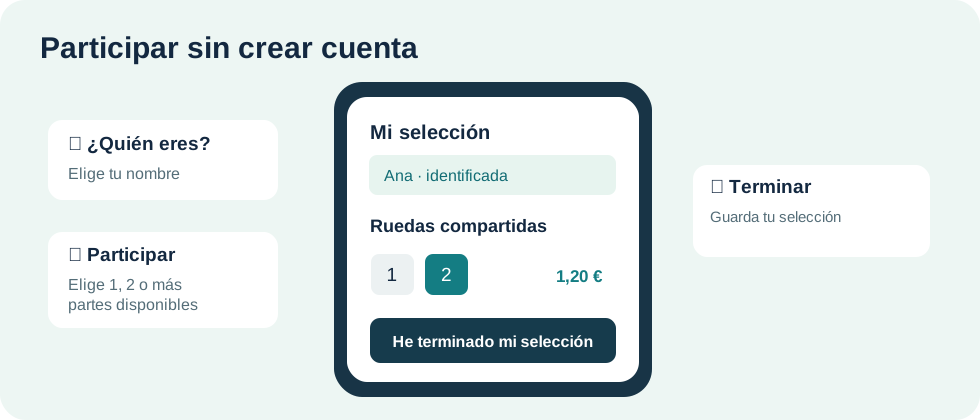
El estado «Selección iniciada» no significa que esa persona siga conectada. Antes de cerrar, revisa quién ha marcado He terminado mi selección.
8. Unidades compartidas y varias participaciones
El reparto por enlace permite combinar unidades completas y grupos de unidades compartidas del mismo artículo.
- En el detalle del ticket, abre Unidades compartidas → Añadir grupo compartido.
- Elige el artículo, cuántas unidades se compartirán y el número de participaciones.
- Quien entre al enlace puede pulsar Participar y elegir 1, 2 o más participaciones, hasta las disponibles.
- Revisa el contador de participaciones asignadas. Si el grupo no está completo, comprueba el resultado antes de finalizar.
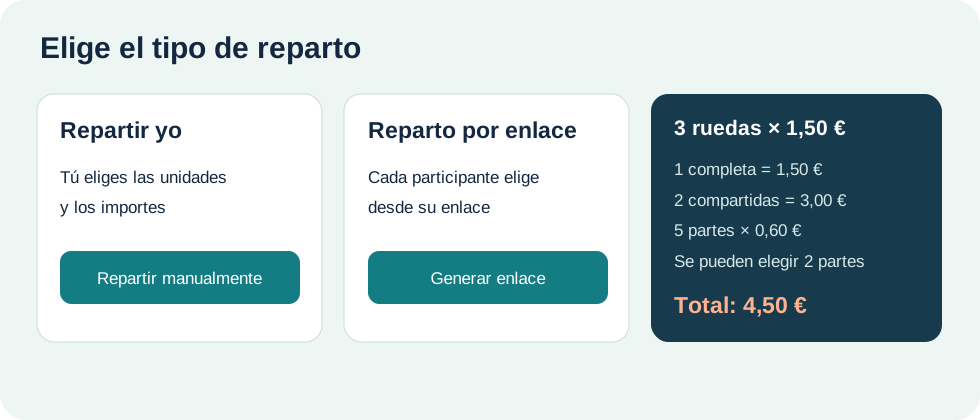
Si un participante se equivoca, puede usar Reiniciar mi selección desde su enlace. También puede volver a revisar la selección guardada mientras el enlace permita editarla.
9. Revisar, finalizar y corregir un ticket
Antes de finalizar, comprueba la suma del ticket y cuánto corresponde a cada persona. Pulsa Finalizar ticket solo cuando el reparto esté correcto.
Los tickets finalizados se consultan desde Tickets. Si todavía no tienen solicitudes ni pagos, puede existir la opción Reabrir para editar, que elimina el reparto y las deudas actuales para rehacerlos. Si ya tienen movimientos financieros, no debes esperar poder rehacer sus importes: el historial debe conservarse.
10. Consultar y compartir el resultado
Abre un ticket finalizado y consulta Ver resumen por persona para revisar cuánto corresponde a cada integrante. Si tu cuenta tiene permiso, Imágenes para compartir permite preparar una imagen individual o un resumen general y descargarlos como PNG o SVG.
Comparte cada desglose solo con quienes necesiten conocerlo; evita publicar información de otras personas en grupos abiertos.
11. Solicitar dinero y registrar solicitudes
- Entra en Cobros. Puedes filtrar por Pendientes, Sin solicitar, Solicitados, Parciales o Pagados.
- Marca las deudas pertinentes o pulsa Seleccionar pendientes de solicitar para seleccionar varias a la vez, incluso de personas diferentes.
- Realiza fuera de TiquiToca las solicitudes por el canal que prefieras: Revolut, Bizum, WhatsApp, transferencia u otro.
- Después pulsa Registrar solicitudes realizadas, indica el canal empleado y confirma que efectivamente has solicitado esos importes.
Deseleccionar todo quita las marcas de la pantalla; no borra deudas ni solicitudes. El registro de solicitudes agrupadas conserva el importe correspondiente a cada persona.
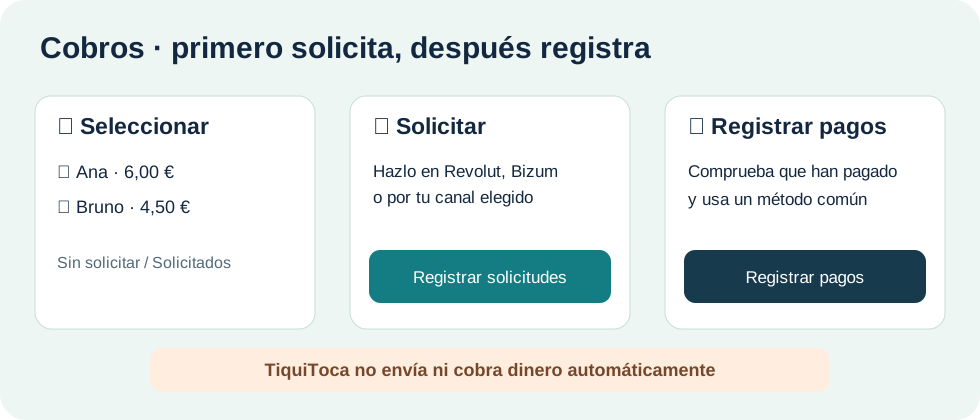
12. Registrar pagos recibidos, incluso por lotes
- Cuando compruebes que alguien ha pagado, entra en Cobros y localiza su deuda. También puedes seleccionar varios importes con Seleccionar pagos solicitados.
- Para un cobro individual, abre Registrar pago, revisa el importe y elige el método.
- Para varios cobros ya recibidos, pulsa Registrar pagos seleccionados. Revisa el importe de cada deuda, selecciona un mismo método de pago para todo el lote y confirma.
- Si solo recibiste una parte, reduce el importe: quedará saldo pendiente. No marques como pagado más de lo que realmente recibiste.
Los métodos de registro incluyen Revolut, Bizum, transferencia, efectivo, tarjeta y otro. Registrar no equivale a cobrar: primero confirma el ingreso real en tu banco o en efectivo.
13. Mi cuenta, contraseña y apariencia
En Mi cuenta puedes consultar y gestionar los datos que tu perfil tenga habilitados y cerrar sesión. Las opciones de apariencia y avatar dependen del plan y de los permisos: las cuentas gratuitas o internas tienen disponible la mascota Tiqui; las opciones de personalización del avatar se vinculan al plan Colaborador.
La modalidad Colaborador está prevista como apoyo al proyecto, pero no se ha activado una suscripción ni un cobro automático dentro de la aplicación.
14. Cuentas, roles, copias y administración
Solo para personas administradoras. Las pantallas Cuentas y Administración permiten crear cuentas, asignar roles y permisos, gestionar invitaciones, revisar el estado del sistema y consultar actividad.
- Cuentas: crear accesos y, cuando proceda, separar la cuenta técnica de administración de la cuenta de uso diario.
- Registro por invitación: requiere los controles de preapertura y un correo saliente operativo.
- Copias: exportar un archivo cifrado, conservar su contraseña y analizar una restauración antes de confirmarla.
- Centro legal: completar la identidad, revisar los proveedores y publicar únicamente documentos comprobados.
- Mantenimiento: revisar diagnósticos, archivos huérfanos y borradores descartados antes de cualquier eliminación.
15. Privacidad, enlaces y comunicaciones
- Utiliza únicamente los datos personales necesarios para gestionar gastos reales.
- Evita reenviar enlaces de selección a personas que no pertenecen al grupo; cualquier persona con el enlace podría intentar acceder a la selección permitida.
- Los participantes sin cuenta no necesitan las credenciales del organizador.
- Las fotografías pueden contener información personal: comprueba qué compartes.
- El correo tickets@goanjo.es debe estar verificado antes de activar los envíos. No presupongas que las invitaciones o recuperaciones llegarán mientras esté deshabilitado.
- Consulta en la propia aplicación sus apartados de Aviso legal, Privacidad, Condiciones y Cookies cuando estén publicados y verificados.
16. Preguntas frecuentes
¿Necesito crear una cuenta para elegir lo que he consumido?
No. Si el organizador ha preparado un reparto por enlace, puedes entrar con ese enlace e identificarte entre las personas del grupo.
¿TiquiToca envía las solicitudes a Revolut o Bizum por mí?
No. Haz la solicitud por el canal elegido y después regístrala en Cobros. La aplicación no tiene acceso a tus movimientos bancarios.
¿Puedo registrar varios pagos a la vez?
Sí, selecciona deudas ya solicitadas y usa «Registrar pagos seleccionados». Los pagos de un lote deben utilizar el mismo método; revisa cada importe antes de confirmar.
¿Y si una persona pagó solo una parte?
Introduce únicamente el importe efectivamente recibido. La deuda mantendrá su saldo pendiente.
¿Una persona puede pagar dos partes de un mismo artículo?
Sí. En un grupo de unidades compartidas puede seleccionar dos o más participaciones, siempre que haya partes disponibles.
¿Cómo deshago la elección de un participante?
Mientras el reparto por enlace lo permita, puede usar «Reiniciar mi selección». El organizador dispone de «Reiniciar selección individual» para esa persona. No se modifican las selecciones de otras personas.
¿Qué hago si la foto se lee mal?
Comprueba iluminación, enfoque y encuadre. Puedes repetir la fotografía, usar varias imágenes temporales o corregir manualmente comercio, cantidades, importes y artículos antes de guardar.
¿Por qué no veo Administración o una opción concreta?
La barra inferior y los botones cambian según el rol y los permisos de la cuenta. Que un botón no aparezca no implica que tus tickets se hayan perdido.
¿Puedo editar un ticket una vez finalizado?
Si todavía no tiene solicitudes ni cobros vinculados, puede existir «Reabrir para editar» para rehacer el reparto. Cuando hay historial financiero, se protegen los importes y movimientos anteriores.
¿Al conectar mi cuenta con otra le doy acceso a todos mis datos?
No. La conexión permite enviar repartos concretos dentro de TiquiToca, pero no abre tus tickets, personas y cobros a la otra cuenta.
¿Por qué no recibo un correo de invitación o recuperación?
Puede que el servicio de correo todavía no esté configurado, probado y habilitado. Contacta con la persona administradora; no repitas envíos sin comprobar la situación.
¿Mis tickets se guardan en Goanjo o en WordPress?
TiquiToca funciona como un plugin dentro de la instalación de WordPress de Goanjo, pero mantiene sus propios accesos y datos de aplicación. No necesitas utilizar wp-admin para compartir gastos.